30 Desember 2018
Cara Dial PPPoE di Mikrotik melalui akses Indihome
Tutorial ini diperuntukkan bagi anda yang ingin melakukan remote router atau berencana akan menambahkan server lokal untuk bisa diakses dari mana saja.
26 Maret 2018
Instalasi Software SDR Sharp untuk RTL-SDR
Postingan ini merupakan lanjutan dari pembahasan tentang RTL-SDR, bagi yang belum tau, silahkan klik disini untuk membaca sedikit penjelasannya.
Jadi agar kita bisa menggunakan perangkat RTL-SDR sebagai radio dengan cakupan frekuensi yang sangat luas, maka dibutuhkan driver serta aplikasi khusus agar RTL-SDR bekerja sesuai kebutuhan. langkah pertama yaitu mendownload software RTL-SDR nya di www.airspy.com...klik menu download.

kemudian klik download pada baris pertama yang muncul seperti pada gambar berikut

download pada "Windows SDR Software Package", atau jika kesulitan, langsung saja klik disini untuk langsung download aplikasinya.
setelah software nya terdownload, langkah selanjutnya yaitu ekstrak software nya ke direktori baru. di tutorial kali ini, saya mengekstrak ke drive C dalam folder SDR
langkah selanjutnya yaitu, buka folder hasil ekstrak tadi, sebelum membuka aplikasi sdr sharp, buka file "install-rtlsdr.bat" untuk mendownload driver Zadig secara online, driver Zadig ini adalah driver untuk RTL-SDR agar dapat digunakan bersama SDR Sharp dan aplikasi lainnya sebagai Radio.
setelah proses download selesai, seharusnya di direktori yang sama sudah muncul file baru bernama zadig.exe. sambungkan perangkat RTL-SDR ke port USB komputer, kemudian buka zadig.exe, seperti pada gambar berikut ini
 Klik Option - List All Device untuk menampilkan semua driver yang ada.
 Selanjutnya klik pada daftar dan pilih Bulk In, Interface (Interface 0). pastikan memilih Interface 0, karena interface ini yang berhubungan dengan chip radio pada RTL-SDR, Interface 1 digunakan untuk kontrol remot, dan ini tidak dibutuhkan saat ini.
klik install Driver, proses instalasi nya lumayan lama, bahkan cenderung seperti tidak ada proses instalasi driver, karena pesan yang muncul makin lama makin ngaco, tapi ikuti saja sampai selesai.
setelah driver zadig selesai diinstall, tutup zadig nya, kemudian buka SDR Sharp nya.
akan lebih baik jika buka di mode administrator, supaya semua addon nya ikut terbuka
 di sebelah kiri pada bagian Source, pilih RTL-SDR (USB), kemudian klik tombol play seketika akan muncul spektrum frekuensi, jangan lupa memasang antena yang sesuai dengan frekuensi yang ingin dimonitor, contoh saat ini saya memonitor frekuensi 99,4MHz yakni RRI Baubau

demikian proses instalasi software SDR Sharp untuk keperluan Radio Monitoring,, dengan RTL-SDR ini kita sudah bisa memonitor sinyal radio dari frekuensi 25MHz sampai 1700MHz di berbagai mode modulasi diantaranya FM, AM, CW, USB, LSB, DSB dan RAW.
sampai jumpa di tulisan berikutnya.
Jadi agar kita bisa menggunakan perangkat RTL-SDR sebagai radio dengan cakupan frekuensi yang sangat luas, maka dibutuhkan driver serta aplikasi khusus agar RTL-SDR bekerja sesuai kebutuhan. langkah pertama yaitu mendownload software RTL-SDR nya di www.airspy.com...klik menu download.

kemudian klik download pada baris pertama yang muncul seperti pada gambar berikut

download pada "Windows SDR Software Package", atau jika kesulitan, langsung saja klik disini untuk langsung download aplikasinya.
setelah software nya terdownload, langkah selanjutnya yaitu ekstrak software nya ke direktori baru. di tutorial kali ini, saya mengekstrak ke drive C dalam folder SDR
langkah selanjutnya yaitu, buka folder hasil ekstrak tadi, sebelum membuka aplikasi sdr sharp, buka file "install-rtlsdr.bat" untuk mendownload driver Zadig secara online, driver Zadig ini adalah driver untuk RTL-SDR agar dapat digunakan bersama SDR Sharp dan aplikasi lainnya sebagai Radio.
setelah proses download selesai, seharusnya di direktori yang sama sudah muncul file baru bernama zadig.exe. sambungkan perangkat RTL-SDR ke port USB komputer, kemudian buka zadig.exe, seperti pada gambar berikut ini


klik install Driver, proses instalasi nya lumayan lama, bahkan cenderung seperti tidak ada proses instalasi driver, karena pesan yang muncul makin lama makin ngaco, tapi ikuti saja sampai selesai.
setelah driver zadig selesai diinstall, tutup zadig nya, kemudian buka SDR Sharp nya.
akan lebih baik jika buka di mode administrator, supaya semua addon nya ikut terbuka


demikian proses instalasi software SDR Sharp untuk keperluan Radio Monitoring,, dengan RTL-SDR ini kita sudah bisa memonitor sinyal radio dari frekuensi 25MHz sampai 1700MHz di berbagai mode modulasi diantaranya FM, AM, CW, USB, LSB, DSB dan RAW.
sampai jumpa di tulisan berikutnya.
10 Maret 2018
RTL-SDR, Radio Luar Biasa

Dengan alat ini, kita bisa mendengarkan semua komunikasi dari rentang frekuensi 25MHz sampai 1700MHz dimulai dari radio FM komersial, mendengarkan komunikasi pengguna radio panggil (HT), komunikasi radio kepolisian, komunikasi antara nahkoda kapal, bahkan sampai komunikasi di ATC (Air Traffic Control) dan penangkapan sinyal dari satelit cuaca, sayangnya kita hanya sebatas mendengarkan saja, jika ingin ikut berbicara di frekuensi tersebut, harus menggunakan perangkat lain lagi dan kita harus punya ijin siar, salah satu nya yang saya punya yaitu IAR (Ijin Amatir Radio)...sebenarnya mendengarkan percakapan di frekuensi yang dilarang, termasuk pelanggaran di beberapa negara....kalo di Indonesia saya kurang tau...hehehe...yang penting kita tidak mengganggu jalannya komunikasi yang sedang berlangsung.
bagi yang gemar bereksperimen dengan frekuensi radio, pasti akan merasakan manfaat dari RTL-SDR ini, karena kita langsung disuguhkan dengan rentang frekuensi di layar komputer, sehingga kita tidak perlu capek-capek melakukan tuning ke frekuensi tertentu, cukup melihat adanya perubahan lonjakan sinyal di layar, maka disitulah ada frekuensi yang sedang digunakan, seketika di klik maka terdengarlah suara dari pancaran di frekuensi tersebut. suara yang muncul bisa berupa suara musik, maupun suara yang berisi data digital yang perlu di-encode.
saat mulai mencari di toko online, sempat bingung karena ternyata ada beberapa tipe RTL-SDR, dari harga lumayan mahal, sampai yang paling murah, dari sensitifitas biasa saja, sampai yang bebas noise. pada akhirnya pilihan jatuh ke RTL-SDR Dongle tanpa merk yang didalamnya sudah terintegrasi dengan chipset buatan Rafael Micro dengan kode chip 820T2 dan menggunakan driver RTL2832U sebagai interface ke komputer.
Untuk dapat menggunakan RTL-SDR ini agar bisa menjadi radio dengan rentang frekuensi yang luas, yang perlu diingat adalah JANGAN gunakan driver bawaan, karena driver bawaan dari SDR tersebut adalah driver untuk menjadikan perangkat RTL-SDR kita menjadi perangkat DVB-T untuk menonton siaran TV Digital, sayangnya siaran ini tidak berlaku di Indonesia. Driver yang dibutuhkan adalah driver dari ZADIG, dimana driver ini bisa diperoleh setelah menginstall aplikasi SDRSharp. Untuk proses instalasi SDRSharp akan dilanjutkan di tulisan berikut nya...semoga tidak sibuk lagi, tulisan ini saja yang singkat ini butuh beberapa hari penyelesaian, soalnya dikerjakan sambil urus kesibukan lainnya...jadi sambil cari inspirasi, sekaligus kerja yang lainnya...hehehe
Sampai jumpa di artikel lanjutannya
Update:
Artikel lanjutan instalasi SDRSharp untuk RTL-SDR klik : http://www.hasrul.web.id/2018/03/instalasi-software-sdr-sharp-untuk-rtl.html
14 Januari 2018
Pembahasan Soal UKK Paket 2 Tahun Pelajaran 2017/2018
Assalamu alaikum warahmatullahi wabarakatuh.
Pada kesempatan kali ini, saya akan membahas tentang soal UKK (Ujian Kompetensi Keahlian) tahun 2017/2018 yang baru saja di rilis oleh kemdikbud, soal UKK yang dirilis ada empat paket, dimana masing-masing memiliki karakteristik sendiri. Masing-masing paket isinya sebagai berikut :
untuk postingan kali ini, yang akan dibahas yaitu pada paket 2, dimana paket ini lebih bikin gatal tangan untuk segera dicoba. Apalagi soal seperti ini baru pertama kali nya muncul dan dijadikan soal UKK. Untuk kasus ini, kita bisa menggunakan berbagai jenis router seperti cisco atau lainnya, namun kali ini saya hanya akan menggunakan Router Mikrotik untuk implementasinya, berhubung yang tersedia cuma mikrotik doang....hehehe
Alangkah baiknya download dulu soalnya ya, biar jelas
Baiklah kita mulai ke pembahasan. Pada soal paket 2 ini, tugas utama kita yaitu sebagai WAN Engineer dimana tugas kita adalah menghubungkan beberapa router dengan metode static routing dan dynamic Routing. Untuk routing dinamis, kita gunakan saja OSPF, selain banyak diimplementasikan pada jaringan mikrotik, routing ini juga mudah dikonfigurasi...(walaupun pada dasarnya, semua routing dinamis tetap gampang dikonfigurasi...hehhee).
Perhatikan skema jaringan berikut :
 Seperti keterangan disamping gambar, terdapat dua jenis routing, yaitu statis dan dinamis. Penerapan routing statis dilakukan pada hubungan router A ke B, Router A ke C, dan Router B ke A. Sedangkan routing dinamis diterapkan pada Router B ke C, Router C ke B dan Router C ke A.
Berikut konfigurasi nya
Kita mulai dengan konfigurasi IP address pada router
1. Pada Router A
[admin@Mikrotik] > system identity set name=R-A
[admin@R-A] > ip address add address=100.10.10.1/30 interface=ether1 disabled=no
[admin@R-A] > ip address add address=192.168.1.1/29 interface=ether4 disabled=no
2. Pada Router B
[admin@MikroTik] > system identity set name=R-B
[admin@R-B] > ip address add address=100.10.10.2/30 interface=ether1 disabled=no
[admin@R-B] > ip address add address=200.20.20.2/30 interface=ether2 disabled=no
[admin@R-B] > ip address add address=192.168.2.1/29 interface=ether4 disabled=no
3. Pada Router C
[admin@MikroTik] > system identity set name=R-C
[admin@R-C] > ip address add address=200.20.20.1/30 interface=ether2 disabled=no
[admin@R-C] > ip address add address=192.168.3.1/29 interface=ether4 disabled=no
Untuk koneksi ke client, kita bisa memberikan IP dinamis maupun statis, jadi kita bisa implementasikan keduanya. Pada router A akan menggunakan IP statis, kemudian pada Router B dan C akan kita gunakan IP dinamis.
Pada Router A kita tidak perlu lagi mengatur IP untuk client, karena nanti client yang akan disetting secara manual.
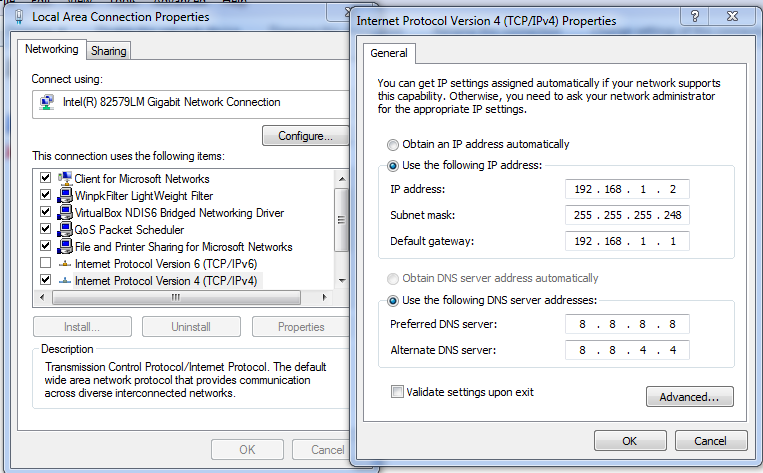
Untuk pengaturan IP statis pada Client A, seharusnya kalian sudah mengerti cara membuka settingannya, pada prinsipnya, minimal komputer memiliki IP, Subnet mask dan Default Gateway. Berikut screenshootnya :

Berikut setting DHCP Server pada Router B dan C (kita gunakan saja cara cepat biar tidak lama...hehehe, akan lebih bagus kalo bikin DHCP Server nya step by step secara manual, supaya lebih paham.)
1. Router B
[admin@R-B] > ip dhcp-server setup
Select interface to run DHCP server on
dhcp server interface: ether4
Select network for DHCP addresses
dhcp address space: 192.168.2.0/29
Select gateway for given network
gateway for dhcp network: 192.168.2.1
Select pool of ip addresses given out by DHCP server
addresses to give out: 192.168.2.2-192.168.2.6
Select DNS servers
dns servers: 8.8.8.8
Select lease time
lease time: 3d
2. Router C
[admin@R-C] > ip dhcp-server setup
Select interface to run DHCP server on
dhcp server interface: ether4
Select network for DHCP addresses
dhcp address space: 192.168.3.0/29
Select gateway for given network
gateway for dhcp network: 192.168.3.1
Select pool of ip addresses given out by DHCP server
addresses to give out: 192.168.3.2-192.168.3.6
Select DNS servers
dns servers: 8.8.8.8
Select lease time
lease time: 3d
setelah setting DHCP Server selesai dilakukan, nanti di komputer client akan otomatis mendapatkan IP dari router, ip yang diperoleh client perlu dicatat untuk keperluan nanti saat ping ke komputer di jaringan lainnya.
Langkah selanjutnya yaitu proses routing.
1. Router A
[admin@R-A] > ip route add dst-address=192.168.2.0/29 gateway=100.10.10.2
[admin@R-A] > ip route add dst-address=200.20.20.0/30 gateway=100.10.10.2
[admin@R-A] > ip route add dst-address=192.168.3.0/29 gateway=100.10.10.2
Nanti pada tabel routing akan muncul seperti ini :
[admin@R-A] > ip route pr
Flags: X - disabled, A - active, D - dynamic, C - connect, S - static, r - rip, b - bgp, o - ospf, m - mme,
B - blackhole, U - unreachable, P - prohibit
# DST-ADDRESS PREF-SRC GATEWAY DISTANCE
0 ADC 100.10.10.0/30 100.10.10.1 ether1 0
1 ADC 192.168.1.0/29 192.168.1.1 ether4 0
2 A S 192.168.2.0/29 100.10.10.2 1
3 A S 192.168.3.0/29 100.10.10.2 1
4 A S 200.20.20.0/30 100.10.10.2 1
Keterangan A S menunjukkan bahwa statusnya Active-Static,
Pada keterangan ADC artinya Active-Dynamic-Connected
2. Router B
Proses routing statis ke router A
[admin@R-B] > ip route add dst-address=192.168.1.0/29 gateway=100.10.10.1
Hasilnya akan seperti ini :
[admin@R-B] > ip route pr
Flags: X - disabled, A - active, D - dynamic, C - connect, S - static, r - rip, b - bgp, o - ospf, m - mme,
B - blackhole, U - unreachable, P - prohibit
# DST-ADDRESS PREF-SRC GATEWAY DISTANCE
0 ADC 100.10.10.0/30 100.10.10.2 ether1 0
1 A S 192.168.1.0/29 100.10.10.1 1
2 ADC 192.168.2.0/29 192.168.2.1 ether4 0
3 ADC 200.20.20.0/30 200.20.20.2 ether2 0
Proses routing dinamis ke router C
[admin@R-B] > routing ospf network add network=192.168.2.0/29 area=backbone
[admin@R-B] > routing ospf network add network=200.20.20.0/30 area=backbone
Untuk melihat hasil konfigurasinya gunakan perintah berikut
[admin@R-B] > routing ospf network print
Flags: X - disabled, I - invalid
# NETWORK AREA
0 192.168.2.0/29 backbone
1 200.20.20.0/30 backbone
jika kita melihat ke tabel routing belum akan ada perubahan karena router C belum dikonfigurasi.
3. Router C
[admin@R-C] > routing ospf network add network=200.20.20.0/30 area=backbone
[admin@R-C] > routing ospf network add network=192.168.3.0/29 area=backbone
Pada tabel routing akan muncul seperti ini :
[admin@R-C] > ip route pr
Flags: X - disabled, A - active, D - dynamic, C - connect, S - static, r - rip, b - bgp, o - ospf, m - mme,
B - blackhole, U - unreachable, P - prohibit
# DST-ADDRESS PREF-SRC GATEWAY DISTANCE
0 ADo 100.10.10.0/30 200.20.20.2 110
1 ADo 192.168.2.0/29 200.20.20.2 110
2 ADC 192.168.3.0/29 192.168.3.1 ether4 0
3 ADC 200.20.20.0/30 200.20.20.1 ether2 0
Terdapat keterangan ADo pada baris 0 dan 1, yaitu singkatan dari Active-Dynamic-OSPF, jadi router B dan C sudah saling terhubung via routing dinamis.
Untuk mengetes nya, kita bisa lakukan ping ke IP komputer client yang sudah dicatat di awal tadi.
Berikut hasil ping antar client
Komputer Client A ke B
PC1> ping 192.168.2.6
192.168.2.6 icmp_seq=1 timeout
192.168.2.6 icmp_seq=2 timeout
84 bytes from 192.168.2.6 icmp_seq=3 ttl=62 time=4.000 ms
84 bytes from 192.168.2.6 icmp_seq=4 ttl=62 time=4.000 ms
84 bytes from 192.168.2.6 icmp_seq=5 ttl=62 time=5.000 ms
Komputer Client A ke C
PC1> ping 192.168.3.6
192.168.3.6 icmp_seq=1 timeout
192.168.3.6 icmp_seq=2 timeout
192.168.3.6 icmp_seq=3 timeout
192.168.3.6 icmp_seq=4 timeout
192.168.3.6 icmp_seq=5 timeout
Komputer Client B ke A
PC2> ping 192.168.1.2
192.168.1.2 icmp_seq=1 timeout
192.168.1.2 icmp_seq=2 timeout
84 bytes from 192.168.1.2 icmp_seq=3 ttl=62 time=4.000 ms
84 bytes from 192.168.1.2 icmp_seq=4 ttl=62 time=6.001 ms
84 bytes from 192.168.1.2 icmp_seq=5 ttl=62 time=5.000 ms
Komputer client B ke C
PC2> ping 192.168.3.6
84 bytes from 192.168.3.6 icmp_seq=1 ttl=62 time=10.000 ms
84 bytes from 192.168.3.6 icmp_seq=2 ttl=62 time=5.000 ms
84 bytes from 192.168.3.6 icmp_seq=3 ttl=62 time=6.001 ms
84 bytes from 192.168.3.6 icmp_seq=4 ttl=62 time=5.000 ms
84 bytes from 192.168.3.6 icmp_seq=5 ttl=62 time=5.001 ms
Komputer client C ke B
PC3> ping 192.168.2.6
84 bytes from 192.168.2.6 icmp_seq=1 ttl=62 time=6.000 ms
84 bytes from 192.168.2.6 icmp_seq=2 ttl=62 time=5.000 ms
84 bytes from 192.168.2.6 icmp_seq=3 ttl=62 time=5.000 ms
84 bytes from 192.168.2.6 icmp_seq=4 ttl=62 time=4.000 ms
84 bytes from 192.168.2.6 icmp_seq=5 ttl=62 time=5.000 ms
Komputer client C ke A
PC3> ping 192.168.1.2
*192.168.3.1 icmp_seq=1 ttl=64 time=2.001 ms (ICMP type:3, code:0, Destination network unreachable)
*192.168.3.1 icmp_seq=2 ttl=64 time=2.000 ms (ICMP type:3, code:0, Destination network unreachable)
*192.168.3.1 icmp_seq=3 ttl=64 time=2.000 ms (ICMP type:3, code:0, Destination network unreachable)
*192.168.3.1 icmp_seq=4 ttl=64 time=2.000 ms (ICMP type:3, code:0, Destination network unreachable)
*192.168.3.1 icmp_seq=5 ttl=64 time=2.000 ms (ICMP type:3, code:0, Destination network unreachable)Dari hasil diatas, ternyata client A dan C belum saling terhubung, karena adanya perbedaan jenis routing yaitu statis dan dinamis jenis OSPF. Karena pada skema jaringan yang diberikan, router A dan C terhubung dengan perantaraan router B, maka router B perlu dilakukan setting instance agar dapat melewatkan dua jenis routing yang berbeda. Setting yang dimaksud adalah redistribute-static dan redistribute-connected
Berikut konfigurasi nya :
[admin@R-B] > routing ospf instance set 0 redistribute-static=as-type-1 redistribute-connected=as-type-1
Konfigurasi diatas adalah proses pengeditan instance routing pada router B agar dapat menghubungkan 2 jenis routing, dimana dalam kasus ini, routing Statis dan OSPF. Angka 0 adalah instance default yang sudah tersedia pada MikroTik.
Setelah setting redistribute sudah dimasukkan, maka client C dan A sudah dapat saling ping, artinya sudah saling terhubung.
Berikut hasil ping nya :
Dari client A ke client CPC1> ping 192.168.3.6
84 bytes from 192.168.3.6 icmp_seq=1 ttl=61 time=7.001 ms
84 bytes from 192.168.3.6 icmp_seq=2 ttl=61 time=7.000 ms
84 bytes from 192.168.3.6 icmp_seq=3 ttl=61 time=7.001 ms
84 bytes from 192.168.3.6 icmp_seq=4 ttl=61 time=7.001 ms
84 bytes from 192.168.3.6 icmp_seq=5 ttl=61 time=25.001 ms
Dari client C ke A
PC3> ping 192.168.1.2
84 bytes from 192.168.1.2 icmp_seq=1 ttl=61 time=29.002 ms
84 bytes from 192.168.1.2 icmp_seq=2 ttl=61 time=6.000 ms
84 bytes from 192.168.1.2 icmp_seq=3 ttl=61 time=7.001 ms
84 bytes from 192.168.1.2 icmp_seq=4 ttl=61 time=7.001 ms
84 bytes from 192.168.1.2 icmp_seq=5 ttl=61 time=7.000 ms
Beres deh...
Kalo dikerjakan tanpa hambatan, seharusnya konfigurasi ini bisa diselesaikan dalam waktu kurang dari 1 jam...sedangkan waktu yang dialokasikan pada soal yaitu 6 jam, artinya waktu 5 jam bisa digunakan untuk crimping kabel, duduk merenung, main game solitaire, ataupun tidur...hehhee.
Sekian dulu postingan kali ini...alhamdulillah bisa juga diselesaikan kurang dari 6 jam masih lebih cepat dari waktu yang diberikan pada soal.
Sampai jumpa di postingan lainnya.
Wassalamualaikum warahmatullahi wabarakatuh
Pada kesempatan kali ini, saya akan membahas tentang soal UKK (Ujian Kompetensi Keahlian) tahun 2017/2018 yang baru saja di rilis oleh kemdikbud, soal UKK yang dirilis ada empat paket, dimana masing-masing memiliki karakteristik sendiri. Masing-masing paket isinya sebagai berikut :
- Paket 1 membahas tentang print server yang di share via kabel dan wireless, server nya pake windows,
- Paket 2 membahas tentang routing static dan dinamis serta dhcp server
- Paket 3 membahas tentang Content Server, seperti DNS Server, Web Server, FTP Server, Mail Server, File Server dan Monitoring server.
- Paket 4 membahas tentang Hotspot server dan bandwidth management
untuk postingan kali ini, yang akan dibahas yaitu pada paket 2, dimana paket ini lebih bikin gatal tangan untuk segera dicoba. Apalagi soal seperti ini baru pertama kali nya muncul dan dijadikan soal UKK. Untuk kasus ini, kita bisa menggunakan berbagai jenis router seperti cisco atau lainnya, namun kali ini saya hanya akan menggunakan Router Mikrotik untuk implementasinya, berhubung yang tersedia cuma mikrotik doang....hehehe
Alangkah baiknya download dulu soalnya ya, biar jelas
Baiklah kita mulai ke pembahasan. Pada soal paket 2 ini, tugas utama kita yaitu sebagai WAN Engineer dimana tugas kita adalah menghubungkan beberapa router dengan metode static routing dan dynamic Routing. Untuk routing dinamis, kita gunakan saja OSPF, selain banyak diimplementasikan pada jaringan mikrotik, routing ini juga mudah dikonfigurasi...(walaupun pada dasarnya, semua routing dinamis tetap gampang dikonfigurasi...hehhee).
Perhatikan skema jaringan berikut :

Berikut konfigurasi nya
Kita mulai dengan konfigurasi IP address pada router
1. Pada Router A
[admin@Mikrotik] > system identity set name=R-A
[admin@R-A] > ip address add address=100.10.10.1/30 interface=ether1 disabled=no
[admin@R-A] > ip address add address=192.168.1.1/29 interface=ether4 disabled=no
2. Pada Router B
[admin@MikroTik] > system identity set name=R-B
[admin@R-B] > ip address add address=100.10.10.2/30 interface=ether1 disabled=no
[admin@R-B] > ip address add address=200.20.20.2/30 interface=ether2 disabled=no
[admin@R-B] > ip address add address=192.168.2.1/29 interface=ether4 disabled=no
3. Pada Router C
[admin@MikroTik] > system identity set name=R-C
[admin@R-C] > ip address add address=200.20.20.1/30 interface=ether2 disabled=no
[admin@R-C] > ip address add address=192.168.3.1/29 interface=ether4 disabled=no
Untuk koneksi ke client, kita bisa memberikan IP dinamis maupun statis, jadi kita bisa implementasikan keduanya. Pada router A akan menggunakan IP statis, kemudian pada Router B dan C akan kita gunakan IP dinamis.
Pada Router A kita tidak perlu lagi mengatur IP untuk client, karena nanti client yang akan disetting secara manual.
Untuk pengaturan IP statis pada Client A, seharusnya kalian sudah mengerti cara membuka settingannya, pada prinsipnya, minimal komputer memiliki IP, Subnet mask dan Default Gateway. Berikut screenshootnya :
Berikut setting DHCP Server pada Router B dan C (kita gunakan saja cara cepat biar tidak lama...hehehe, akan lebih bagus kalo bikin DHCP Server nya step by step secara manual, supaya lebih paham.)
1. Router B
[admin@R-B] > ip dhcp-server setup
Select interface to run DHCP server on
dhcp server interface: ether4
Select network for DHCP addresses
dhcp address space: 192.168.2.0/29
Select gateway for given network
gateway for dhcp network: 192.168.2.1
Select pool of ip addresses given out by DHCP server
addresses to give out: 192.168.2.2-192.168.2.6
Select DNS servers
dns servers: 8.8.8.8
Select lease time
lease time: 3d
2. Router C
[admin@R-C] > ip dhcp-server setup
Select interface to run DHCP server on
dhcp server interface: ether4
Select network for DHCP addresses
dhcp address space: 192.168.3.0/29
Select gateway for given network
gateway for dhcp network: 192.168.3.1
Select pool of ip addresses given out by DHCP server
addresses to give out: 192.168.3.2-192.168.3.6
Select DNS servers
dns servers: 8.8.8.8
Select lease time
lease time: 3d
setelah setting DHCP Server selesai dilakukan, nanti di komputer client akan otomatis mendapatkan IP dari router, ip yang diperoleh client perlu dicatat untuk keperluan nanti saat ping ke komputer di jaringan lainnya.
Langkah selanjutnya yaitu proses routing.
1. Router A
[admin@R-A] > ip route add dst-address=192.168.2.0/29 gateway=100.10.10.2
[admin@R-A] > ip route add dst-address=200.20.20.0/30 gateway=100.10.10.2
[admin@R-A] > ip route add dst-address=192.168.3.0/29 gateway=100.10.10.2
Nanti pada tabel routing akan muncul seperti ini :
[admin@R-A] > ip route pr
Flags: X - disabled, A - active, D - dynamic, C - connect, S - static, r - rip, b - bgp, o - ospf, m - mme,
B - blackhole, U - unreachable, P - prohibit
# DST-ADDRESS PREF-SRC GATEWAY DISTANCE
0 ADC 100.10.10.0/30 100.10.10.1 ether1 0
1 ADC 192.168.1.0/29 192.168.1.1 ether4 0
2 A S 192.168.2.0/29 100.10.10.2 1
3 A S 192.168.3.0/29 100.10.10.2 1
4 A S 200.20.20.0/30 100.10.10.2 1
Keterangan A S menunjukkan bahwa statusnya Active-Static,
Pada keterangan ADC artinya Active-Dynamic-Connected
2. Router B
Proses routing statis ke router A
[admin@R-B] > ip route add dst-address=192.168.1.0/29 gateway=100.10.10.1
Hasilnya akan seperti ini :
[admin@R-B] > ip route pr
Flags: X - disabled, A - active, D - dynamic, C - connect, S - static, r - rip, b - bgp, o - ospf, m - mme,
B - blackhole, U - unreachable, P - prohibit
# DST-ADDRESS PREF-SRC GATEWAY DISTANCE
0 ADC 100.10.10.0/30 100.10.10.2 ether1 0
1 A S 192.168.1.0/29 100.10.10.1 1
2 ADC 192.168.2.0/29 192.168.2.1 ether4 0
3 ADC 200.20.20.0/30 200.20.20.2 ether2 0
Proses routing dinamis ke router C
[admin@R-B] > routing ospf network add network=192.168.2.0/29 area=backbone
[admin@R-B] > routing ospf network add network=200.20.20.0/30 area=backbone
Untuk melihat hasil konfigurasinya gunakan perintah berikut
[admin@R-B] > routing ospf network print
Flags: X - disabled, I - invalid
# NETWORK AREA
0 192.168.2.0/29 backbone
1 200.20.20.0/30 backbone
jika kita melihat ke tabel routing belum akan ada perubahan karena router C belum dikonfigurasi.
3. Router C
[admin@R-C] > routing ospf network add network=200.20.20.0/30 area=backbone
[admin@R-C] > routing ospf network add network=192.168.3.0/29 area=backbone
Pada tabel routing akan muncul seperti ini :
[admin@R-C] > ip route pr
Flags: X - disabled, A - active, D - dynamic, C - connect, S - static, r - rip, b - bgp, o - ospf, m - mme,
B - blackhole, U - unreachable, P - prohibit
# DST-ADDRESS PREF-SRC GATEWAY DISTANCE
0 ADo 100.10.10.0/30 200.20.20.2 110
1 ADo 192.168.2.0/29 200.20.20.2 110
2 ADC 192.168.3.0/29 192.168.3.1 ether4 0
3 ADC 200.20.20.0/30 200.20.20.1 ether2 0
Terdapat keterangan ADo pada baris 0 dan 1, yaitu singkatan dari Active-Dynamic-OSPF, jadi router B dan C sudah saling terhubung via routing dinamis.
Untuk mengetes nya, kita bisa lakukan ping ke IP komputer client yang sudah dicatat di awal tadi.
Berikut hasil ping antar client
Komputer Client A ke B
PC1> ping 192.168.2.6
192.168.2.6 icmp_seq=1 timeout
192.168.2.6 icmp_seq=2 timeout
84 bytes from 192.168.2.6 icmp_seq=3 ttl=62 time=4.000 ms
84 bytes from 192.168.2.6 icmp_seq=4 ttl=62 time=4.000 ms
84 bytes from 192.168.2.6 icmp_seq=5 ttl=62 time=5.000 ms
Komputer Client A ke C
PC1> ping 192.168.3.6
192.168.3.6 icmp_seq=1 timeout
192.168.3.6 icmp_seq=2 timeout
192.168.3.6 icmp_seq=3 timeout
192.168.3.6 icmp_seq=4 timeout
192.168.3.6 icmp_seq=5 timeout
Komputer Client B ke A
PC2> ping 192.168.1.2
192.168.1.2 icmp_seq=1 timeout
192.168.1.2 icmp_seq=2 timeout
84 bytes from 192.168.1.2 icmp_seq=3 ttl=62 time=4.000 ms
84 bytes from 192.168.1.2 icmp_seq=4 ttl=62 time=6.001 ms
84 bytes from 192.168.1.2 icmp_seq=5 ttl=62 time=5.000 ms
Komputer client B ke C
PC2> ping 192.168.3.6
84 bytes from 192.168.3.6 icmp_seq=1 ttl=62 time=10.000 ms
84 bytes from 192.168.3.6 icmp_seq=2 ttl=62 time=5.000 ms
84 bytes from 192.168.3.6 icmp_seq=3 ttl=62 time=6.001 ms
84 bytes from 192.168.3.6 icmp_seq=4 ttl=62 time=5.000 ms
84 bytes from 192.168.3.6 icmp_seq=5 ttl=62 time=5.001 ms
Komputer client C ke B
PC3> ping 192.168.2.6
84 bytes from 192.168.2.6 icmp_seq=1 ttl=62 time=6.000 ms
84 bytes from 192.168.2.6 icmp_seq=2 ttl=62 time=5.000 ms
84 bytes from 192.168.2.6 icmp_seq=3 ttl=62 time=5.000 ms
84 bytes from 192.168.2.6 icmp_seq=4 ttl=62 time=4.000 ms
84 bytes from 192.168.2.6 icmp_seq=5 ttl=62 time=5.000 ms
Komputer client C ke A
PC3> ping 192.168.1.2
*192.168.3.1 icmp_seq=1 ttl=64 time=2.001 ms (ICMP type:3, code:0, Destination network unreachable)
*192.168.3.1 icmp_seq=2 ttl=64 time=2.000 ms (ICMP type:3, code:0, Destination network unreachable)
*192.168.3.1 icmp_seq=3 ttl=64 time=2.000 ms (ICMP type:3, code:0, Destination network unreachable)
*192.168.3.1 icmp_seq=4 ttl=64 time=2.000 ms (ICMP type:3, code:0, Destination network unreachable)
*192.168.3.1 icmp_seq=5 ttl=64 time=2.000 ms (ICMP type:3, code:0, Destination network unreachable)Dari hasil diatas, ternyata client A dan C belum saling terhubung, karena adanya perbedaan jenis routing yaitu statis dan dinamis jenis OSPF. Karena pada skema jaringan yang diberikan, router A dan C terhubung dengan perantaraan router B, maka router B perlu dilakukan setting instance agar dapat melewatkan dua jenis routing yang berbeda. Setting yang dimaksud adalah redistribute-static dan redistribute-connected
Berikut konfigurasi nya :
[admin@R-B] > routing ospf instance set 0 redistribute-static=as-type-1 redistribute-connected=as-type-1
Konfigurasi diatas adalah proses pengeditan instance routing pada router B agar dapat menghubungkan 2 jenis routing, dimana dalam kasus ini, routing Statis dan OSPF. Angka 0 adalah instance default yang sudah tersedia pada MikroTik.
Setelah setting redistribute sudah dimasukkan, maka client C dan A sudah dapat saling ping, artinya sudah saling terhubung.
Berikut hasil ping nya :
Dari client A ke client CPC1> ping 192.168.3.6
84 bytes from 192.168.3.6 icmp_seq=1 ttl=61 time=7.001 ms
84 bytes from 192.168.3.6 icmp_seq=2 ttl=61 time=7.000 ms
84 bytes from 192.168.3.6 icmp_seq=3 ttl=61 time=7.001 ms
84 bytes from 192.168.3.6 icmp_seq=4 ttl=61 time=7.001 ms
84 bytes from 192.168.3.6 icmp_seq=5 ttl=61 time=25.001 ms
Dari client C ke A
PC3> ping 192.168.1.2
84 bytes from 192.168.1.2 icmp_seq=1 ttl=61 time=29.002 ms
84 bytes from 192.168.1.2 icmp_seq=2 ttl=61 time=6.000 ms
84 bytes from 192.168.1.2 icmp_seq=3 ttl=61 time=7.001 ms
84 bytes from 192.168.1.2 icmp_seq=4 ttl=61 time=7.001 ms
84 bytes from 192.168.1.2 icmp_seq=5 ttl=61 time=7.000 ms
Beres deh...
Kalo dikerjakan tanpa hambatan, seharusnya konfigurasi ini bisa diselesaikan dalam waktu kurang dari 1 jam...sedangkan waktu yang dialokasikan pada soal yaitu 6 jam, artinya waktu 5 jam bisa digunakan untuk crimping kabel, duduk merenung, main game solitaire, ataupun tidur...hehhee.
Sekian dulu postingan kali ini...alhamdulillah bisa juga diselesaikan kurang dari 6 jam masih lebih cepat dari waktu yang diberikan pada soal.
Sampai jumpa di postingan lainnya.
Wassalamualaikum warahmatullahi wabarakatuh
03 Januari 2018
Strategi Pengajaran Semester Genap Tahun Pelajaran 2017-2018 pertama kali
Hari ini merupakan hari yang membingungkan, karena siswa yang pertama kali saya ajar hanya berjumlah empat orang, tapi bagaimanapun juga, proses pengajaran tetap harus dilakukan.
Untuk materi TKJ di semester genap ini saya ingin membuat yang sedikit berbeda dari biasanya, dimana siswa akan saya arahkan untuk memiliki blog dan akan mengisi blog nya dengan materi pelajaran yang sudah dipelajarinya di setiap pertemuan. Mungkin ini agak berat, karena tuntutan bahwa mereka harus memiliki kemampuan menyusun kata, tapi bagaimanapun juga, mereka harus mulai latihan sejak awal agar nantinya mereka akan merasakan beda nya bisa menulis dan menularkan ilmu pengetahuan melalui tulisan.
Satu lagi yang harus terpenuhi, koneksi internet. yah..semoga saja nanti saat proses penulisan blog, tidak ada kendala koneksi internet yang dialami, supaya tulisan mereka bisa terkirim tanpa hambatan.
oh ya, sebagai pengingat...hehehe saat tulisan ini saya buat, siswa yang berjumlah hanya EMPAT orang juga sedang mencoba memulai tulisan pertama nya di blog nya masing-masing.
Kedepannya, semoga diantara mereka ada yang bisa membagikan ilmu pengetahuan apapun yang dimilikinya melalui tulisan.
dan itu merupakan kebanggaan bagi saya pribadi.
Terima kasih
Untuk materi TKJ di semester genap ini saya ingin membuat yang sedikit berbeda dari biasanya, dimana siswa akan saya arahkan untuk memiliki blog dan akan mengisi blog nya dengan materi pelajaran yang sudah dipelajarinya di setiap pertemuan. Mungkin ini agak berat, karena tuntutan bahwa mereka harus memiliki kemampuan menyusun kata, tapi bagaimanapun juga, mereka harus mulai latihan sejak awal agar nantinya mereka akan merasakan beda nya bisa menulis dan menularkan ilmu pengetahuan melalui tulisan.
Satu lagi yang harus terpenuhi, koneksi internet. yah..semoga saja nanti saat proses penulisan blog, tidak ada kendala koneksi internet yang dialami, supaya tulisan mereka bisa terkirim tanpa hambatan.
oh ya, sebagai pengingat...hehehe saat tulisan ini saya buat, siswa yang berjumlah hanya EMPAT orang juga sedang mencoba memulai tulisan pertama nya di blog nya masing-masing.
Kedepannya, semoga diantara mereka ada yang bisa membagikan ilmu pengetahuan apapun yang dimilikinya melalui tulisan.
dan itu merupakan kebanggaan bagi saya pribadi.
Terima kasih
